
# ローカルLLM環境構築ガイド(Windows版)- 初心者向け完全マニュアル

「ChatGPTを使いたいけど、月額料金が高い…」「企業の機密データをクラウドに送るのが不安…」そんな悩みを持っていませんか?
2026年、**ローカルLLM(大規模言語モデル)**を使えば、自分のPC上でChatGPTのようなAIを無料で動かせるようになりました。しかも、インターネット接続なしで使えるので、プライバシーも完全に保護されます。
この記事では、Windows PCでローカルLLM環境を構築する方法を、初心者向けにステップバイステップで解説します。OllamaとLM Studioという2つの主要ツールの使い方、VRAM容量別の推奨モデル、よくあるトラブルの解決策まで完全網羅しています。
読み終わる頃には、「明日から私もローカルLLMを使ってみよう!」と思えるはずです。
## 目次
– [はじめに:なぜローカルLLMなのか](#はじめになぜローカルllmなのか)
– [必要なスペック(GPU有無で対応を分ける)](#必要なスペックgpu有無で対応を分ける)
– [Ollama導入方法(ステップバイステップ)](#ollama導入方法ステップバイステップ)
– [LM Studio導入方法(ステップバイステップ)](#lm-studio導入方法ステップバイステップ)
– [VRAM容量別の推奨モデル](#vram容量別の推奨モデル)
– [トラブルシューティング](#トラブルシューティング)
– [よくある質問(FAQ)](#よくある質問faq)
– [まとめ](#まとめ)
—
## はじめに:なぜローカルLLMなのか
### ローカルLLMとは何か
**ローカルLLM**とは、ChatGPTやClaudeのような大規模言語モデルを、自分のPC上で動かす技術のことです。クラウドサービスに依存せず、オフライン環境でもAIと会話できます。
2026年現在、技術の進歩により、一般的なPCでも十分実用的なローカルLLMが動作するようになっています。特に日本語対応モデルの性能向上が著しく、ビジネス活用の幅が急速に広がっています。
[参考:Wikipedia – 大規模言語モデル](https://ja.wikipedia.org/wiki/大規模言語モデル)
### ローカルLLMの3つの大きなメリット
#### 1. プライバシーの完全保護
企業の機密データや個人情報を、外部のクラウドサーバーに送信する必要がありません。すべての処理が自分のPC内で完結するため、情報漏洩のリスクがゼロになります。
**こんな人に特におすすめ**:
– 企業の機密文書を扱う方
– 医療・法務などの機密性が高い業界の方
– 個人情報をAIに分析してほしい方
#### 2. コスト削減
ChatGPT Plus(月額20ドル)やClaude Pro(月額20ドル)などのサブスクリプション料金が不要です。一度環境を構築すれば、何度使っても完全無料です。
**年間でどれくらい節約できる?**:
– ChatGPT Plus: 年間約24,000円 → 節約!
– Claude Pro: 年間約24,000円 → 節約!
– API利用料: 無制限使用 → 大幅節約!
#### 3. オフラインで使える
インターネット接続がない環境でもAIが使えます。飛行機の中、カフェ、出張先など、どこでもAIアシスタントを活用できます。
### 2026年のローカルLLMトレンド
2026年、ローカルLLMの需要が急速に高まっています。その理由は3つあります:
1. **商用モデルに匹敵する性能**: オープンソースモデルの性能が飛躍的に向上
2. **中国製モデルの台頭**: DeepSeek、Qwen、KimiなどがGPT-4クラスの性能を実現
3. **ハードウェアの進化**: 一般的なGPUでも大規模モデルが動作可能に
—
## 必要なスペック(GPU有無で対応を分ける)
### GPUありの場合(推奨)
NVIDIAのGPU(GeForce RTXシリーズ)がある場合、高速かつ快適にローカルLLMを動かせます。
#### 推奨スペック
| 項目 | 最低要件 | 推奨要件 | ハイエンド |
|——|———-|———-|————|
| GPU | RTX 3060 (12GB) | RTX 4070 (12GB) | RTX 4090 (24GB) |
| VRAM | 8GB以上 | 12GB以上 | 24GB以上 |
| システムメモリ | 16GB | 32GB | 64GB |
| ストレージ | SSD 50GB空き | SSD 100GB空き | SSD 200GB空き |
#### GPUの確認方法
1. **タスクマネージャー**を開く(Ctrl + Shift + Esc)
2. **パフォーマンス**タブをクリック
3. 左側の**GPU**を確認
NVIDIA GeForce RTXシリーズが表示されていればOKです。
### GPUなしの場合(CPUのみ)
GPUがない場合でも、ローカルLLMは動作します。ただし、応答速度が遅くなる傾向があります。
#### 必要スペック
| 項目 | 最低要件 | 推奨要件 |
|——|———-|———-|
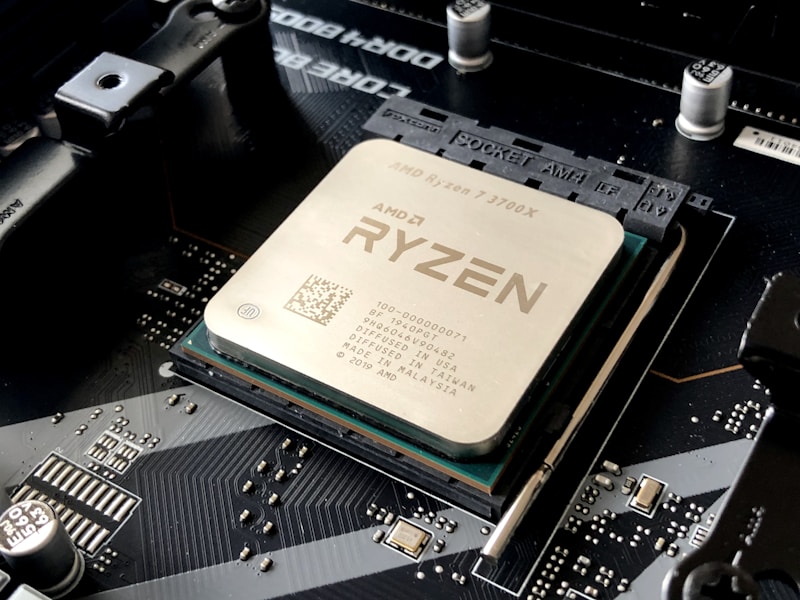
| CPU | Intel Core i5 / AMD Ryzen 5 | Intel Core i7 / AMD Ryzen 7 |
| メモリ | 16GB | 32GB以上 |
| ストレージ | SSD 50GB空き | SSD 100GB空き |
#### CPUのみでのおすすめ設定
GPUがない場合は、以下の工夫で快適に使えます:
1. **小さめのモデルを選ぶ**: 3B〜7Bパラメータのモデル
2. **量子化モデルを使用**: 4-bit量子化でメモリ使用量を削減
3. **同時実行を避ける**: 他の重いアプリを閉じる
### Macユーザーの場合
Apple Silicon(M1/M2/M3/M4)搭載のMacは、ユニファイドメモリにより、ローカルLLMとの相性が非常に良いです。
– **MacBook Air M1/M2**: 8GB 〜 小規模モデル(3B〜7B)
– **MacBook Pro M1/M2/M3**: 16GB以上 〜 中規模モデル(7B〜13B)
– **Mac Studio**: 32GB以上 〜 大規模モデル(13B〜70B)
—
## Ollama導入方法(ステップバイステップ)
### Ollamaとは
**Ollama**は、ローカルLLMを最も簡単に使えるツールの一つです。コマンドラインで簡単にモデルをダウンロードして実行できます。
**Ollamaの特徴**:
– インストールが簡単
– 豊富なモデルライブラリ
– 日本語対応モデルも多数
– 無料で使用可能
### ステップ1:Ollamaをダウンロード
1. [Ollama公式サイト](https://ollama.com)にアクセス
2. **Download for Windows**をクリック
3. インストーラー(OllamaSetup.exe)をダウンロード
### ステップ2:Ollamaをインストール
1. ダウンロードした**OllamaSetup.exe**をダブルクリック
2. ユーザーアカウント制御が表示されたら**はい**をクリック
3. **Install**をクリック
4. インストール完了を待つ(約1〜2分)
5. **Finish**をクリック
### ステップ3:動作確認
1. **コマンドプロンプト**を開く(Windowsキー + R → 「cmd」と入力)
2. 以下のコマンドを入力:
“`cmd
ollama –version
“`
バージョン番号が表示されればインストール成功です!
### ステップ4:最初のモデルをダウンロード
日本語対応のモデルをダウンロードしてみましょう。おすすめは**Llama 3.1**または**Qwen2.5**です。
“`cmd
ollama pull llama3.1
“`
または、日本語に特化したQwenの場合:
“`cmd
ollama pull qwen2.5
“`
ダウンロードには数分〜十数分かかります(モデルサイズによる)。
### ステップ5:モデルを実行
ダウンロードが完了したら、さっそく使ってみましょう!
“`cmd
ollama run llama3.1
“`
プロンプトが表示されたら、質問を入力してみてください:
“`
>>> こんにちは!日本語で会話できますか?
“`
AIからの回答が表示されれば成功です!
### ステップ6:終了方法
会話を終了するには:
“`
>>> /bye
“`
または、Ctrl + d を押します。
### Ollamaの便利なコマンド一覧
| コマンド | 説明 |
|———-|——|
| `ollama list` | インストール済みモデル一覧 |
| `ollama pull <モデル名>` | モデルをダウンロード |
| `ollama run <モデル名>` | モデルを実行 |
| `ollama rm <モデル名>` | モデルを削除 |
| `ollama ps` | 実行中のモデルを確認 |
| `ollama –help` | ヘルプを表示 |
—
## LM Studio導入方法(ステップバイステップ)
### LM Studioとは
**LM Studio**は、グラフィカルなインターフェースでローカルLLMを使えるツールです。コマンドラインが苦手な方におすすめです。
**LM Studioの特徴**:
– GUIで簡単操作
– モデルの検索・ダウンロードが容易
– チャット形式でAIと会話
– パラメータ調整が可能
### ステップ1:LM Studioをダウンロード
1. [LM Studio公式サイト](https://lmstudio.ai)にアクセス
2. **Download LM Studio**をクリック
3. Windows版(.exe)をダウンロード
### ステップ2:LM Studioをインストール
1. ダウンロードした**LM-Studio-Setup-xxx.exe**をダブルクリック
2. インストール先を選択(デフォルトでOK)
3. **Install**をクリック
4. インストール完了を待つ
### ステップ3:モデルをダウンロード
1. LM Studioを起動
2. 左側の**検索アイコン**(虫眼鏡)をクリック
3. 検索欄にモデル名を入力(例:`llama 3.1`、`qwen2.5`)
4. 好みのモデルを見つけたら**Download**をクリック
**初心者におすすめのモデル**:
– **Llama 3.1 8B**: バランスの良い汎用モデル
– **Qwen2.5 7B**: 日本語対応が優秀
– **Phi-3 Mini 3.8B**: 軽量で高速
### ステップ4:チャットを開始
1. 左側の**チャットアイコン**(吹き出し)をクリック
2. 上部のドロップダウンからモデルを選択
3. メッセージ欄に質問を入力
4. **Send**をクリック
AIからの回答が表示されます!
### ステップ5:設定をカスタマイズ
右上の設定アイコンから、以下のパラメータを調整できます:
– **Temperature**: 回答のランダム性(0.7〜1.0がおすすめ)
– **Context Length**: コンテキスト長(長くすると多くの情報を記憶)
– **GPU Offload**: GPU使用量(最大にすると高速化)
### Ollama vs LM Studio 比較
| 項目 | Ollama | LM Studio |
|——|——–|———–|
| インターフェース | コマンドライン | GUI |
| 初心者向け度 | ★★★☆☆ | ★★★★★ |
| カスタマイズ性 | ★★★★☆ | ★★★★★ |
| 軽量さ | ★★★★★ | ★★★☆☆ |
| API提供 | あり | あり |
**おすすめの使い分け**:
– **初心者**: まずはLM Studioから始める
– **開発者**: OllamaでAPIを活用
– **両方使う**: 用途に合わせて使い分け
—
## VRAM容量別の推奨モデル
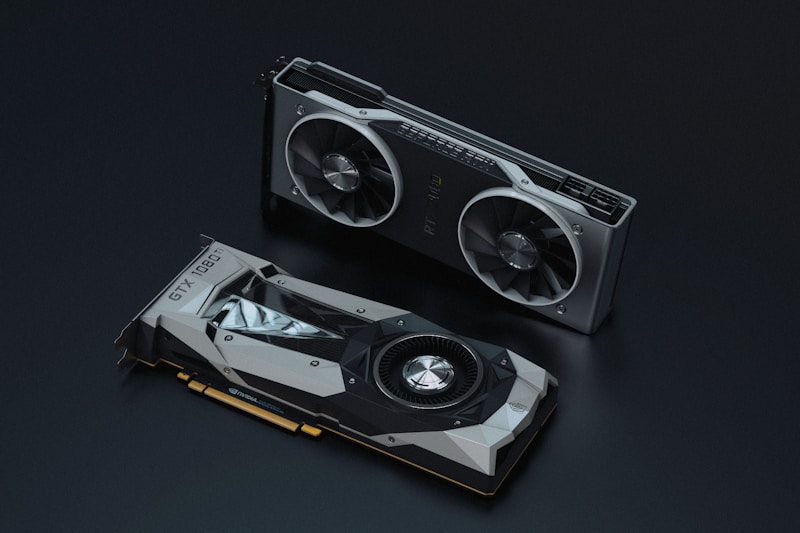
### VRAMとは何か
**VRAM(Video RAM)**は、GPUが使用する専用メモリのことです。ローカルLLMを動かす際、モデルのサイズに応じて必要なVRAM容量が異なります。
### VRAM容量別の推奨モデル一覧
#### 4GB以下のVRAM(エントリークラス)
| モデル名 | パラメータ数 | 特徴 |
|———-|————–|——|
| **Phi-3 Mini** | 3.8B | Microsoft製、軽量で高速 |
| **Gemma 2 2B** | 2B | Google製、日本語対応 |
| **Qwen2.5 3B** | 3B | 日本語得意、コスパ最強 |
| **TinyLlama** | 1.1B | 超軽量、学習用に最適 |
**使い方のコツ**: 4-bit量子化(Q4)バージョンを使用すると、さらにメモリを節約できます。
#### 6GB〜8GBのVRAM(ミドルクラス)
| モデル名 | パラメータ数 | 特徴 |
|———-|————–|——|
| **Llama 3.1 8B** | 8B | Meta製、汎用性No.1 |
| **Qwen2.5 7B** | 7B | 日本語対応トップクラス |
| **Mistral 7B** | 7B | 高性能、欧州製 |
| **Gemma 2 9B** | 9B | Google製、高性能 |
**おすすめ**: Llama 3.1 8BまたはQwen2.5 7Bがバランス良好
#### 12GB〜16GBのVRAM(ハイミドルクラス)
| モデル名 | パラメータ数 | 特徴 |
|———-|————–|——|
| **Qwen2.5 14B** | 14B | 日本語最強クラス |
| **Mistral NeMo 12B** | 12B | NVIDIA共同開発 |
| **Gemma 2 27B** | 27B | 量子化で動作可能 |
| **DeepSeek-V3 13B** | 13B | 中国製、高コスパ |
**おすすめ**: 日本語重視ならQwen2.5 14B
#### 24GB以上のVRAM(ハイエンドクラス)
| モデル名 | パラメータ数 | 特徴 |
|———-|————–|——|
| **Llama 3.1 70B** | 70B | GPT-4クラスの性能 |
| **Qwen2.5 72B** | 72B | 日本語最高性能 |
| **DeepSeek-V3 67B** | 67B | 商用モデルに匹敵 |
| **Command R+** | 104B | RAG特化、大規模 |
**おすすめ**: Qwen2.5 72Bで日本語最強の性能を体験
### 量子化(Quantization)について
**量子化**とは、モデルの精度を少し下げる代わりに、メモリ使用量を大幅に削減する技術です。
| 量子化レベル | メモリ削減率 | 精度低下 |
|————–|————–|———-|
| Q4(4-bit) | 約75%削減 | わずか |
| Q5(5-bit) | 約70%削減 | ほぼなし |
| Q8(8-bit) | 約50%削減 | なし |
**初心者へのアドバイス**: Q4量子化モデルから始めましょう。品質低下はほぼ感じられず、快適に使えます。
—
## トラブルシューティング

### よくある問題と解決策
#### Q1: モデルのダウンロードが遅い
**原因**: サーバーの混雑、ネットワーク速度
**解決策**:
1. 時間を置いて再試行(深夜や早朝が速い)
2. VPNを変更してみる
3. 小さいサイズのモデルを選ぶ
#### Q2: 「CUDA out of memory」エラーが出る
**原因**: VRAM不足
**解決策**:
1. より小さいモデルを選ぶ
2. 量子化バージョン(Q4)を使用
3. GPU Offload設定を下げる
4. 他のアプリを閉じる
#### Q3: 応答が非常に遅い
**原因**: GPUが使われていない、またはCPUのみで動作
**解決策**:
1. GPUドライバーを最新に更新
2. LM StudioでGPU Offloadを最大に設定
3. OllamaでGPU認識を確認:
“`cmd
nvidia-smi
“`
GPU情報が表示されれば認識されています。
#### Q4: 日本語の回答品質が低い
**原因**: 日本語対応が弱いモデルを使用
**解決策**:
1. **Qwen2.5**シリーズに切り替え
2. **ELYZA**(日本語特化モデル)を試す
3. プロンプトで「日本語で答えてください」と明示
#### Q5: インストール後にコマンドが認識されない
**原因**: 環境変数のパスが通っていない
**解決策**:
1. PCを再起動
2. 新しいコマンドプロンプトを開く
3. それでもダメなら環境変数を手動追加:
– Windowsキー + R →「sysdm.cpl」と入力
– 詳細設定 → 環境変数
– PathにOllamaのパスを追加
#### Q6: 文字化けする
**原因**: 文字エンコーディングの問題
**解決策**:
1. コマンドプロンプトで以下を実行:
“`cmd
chcp 65001
“`
2. または、Windows Terminalを使用
—
## よくある質問(FAQ)
### Q1: ローカルLLMは本当に無料ですか?
**A**: はい、完全無料です。一度環境を構築すれば、何度使っても料金はかかりません。ただし、電気代はかかります。
### Q2: インターネット接続は必要ですか?
**A**: モデルのダウンロード時のみ必要です。一度ダウンロードすれば、オフラインで使用できます。
### Q3: どのくらいのストレージ容量が必要ですか?
**A**: モデルによりますが、1つのモデルにつき2GB〜50GB程度必要です。複数のモデルを入れる場合は、十分な空き容量を確保してください。
### Q4: ノートPCでも動きますか?
**A**: はい。GPU搭載のゲーミングノートなら快適に動作します。GPUなしの場合でも、軽量モデルなら使用可能です。
### Q5: 商用利用できますか?
**A**: モデルのライセンスによります。Llama 3.1やQwen2.5は商用利用可能です。詳細は各モデルのライセンスを確認してください。
### Q6: ChatGPTと比べて性能はどうですか?
**A**: 小規模モデル(7B程度)ではChatGPT-3.5レベル、大規模モデル(70B以上)ではChatGPT-4に近い性能を実現しています。
### Q7: 複数の言語に対応していますか?
**A**: はい。Qwen2.5は日本語を含む多言語対応が優秀です。Llama 3.1も日本語がある程度使えます。
—
## まとめ
この記事では、**ローカルLLM環境構築(Windows版)**について以下のことを解説しました:
– **ローカルLLMのメリット**: プライバシー保護、コスト削減、オフライン利用
– **必要なスペック**: GPUあり・なし両方の対応方法
– **Ollamaの使い方**: コマンドラインで簡単操作
– **LM Studioの使い方**: GUIで初心者にも優しい
– **VRAM別推奨モデル**: 自分の環境に最適なモデル選び
– **トラブルシューティング**: よくある問題の解決策
### 初心者へのアドバイス
1. **まずはLM Studioから始める**: GUIで直感的に操作できます
2. **Qwen2.5 7Bを試す**: 日本語対応が優秀でバランス良い
3. **量子化モデルを使う**: メモリ節約で快適に動作
4. **少しずつステップアップ**: 小さいモデルから始めて、慣れたら大きいモデルへ
### 今日から始める3つのアクション
– ✅ **アクション1**: LM Studioをインストールする(所要時間: 5分)
– ✅ **アクション2**: Qwen2.5 7Bをダウンロードする(所要時間: 10分)
– ✅ **アクション3**: 最初の質問をしてみる(所要時間: 1分)
明日から早速、ローカルLLMを使ってみてくださいね!
—
## 🛒 おすすめGPU商品(Amazon)
### [NVIDIA GeForce RTX 4060 Ti 16GB](https://www.amazon.co.jp/dp/B0CQNFP6XB?tag=labmemocom-22)
**価格**: 80,000-100,000円
**特徴**: 16GB VRAM、コスパ最強、ローカルLLM入門に最適
[Amazonで見る](https://www.amazon.co.jp/dp/B0CQNFP6XB?tag=labmemocom-22)
—
### [NVIDIA GeForce RTX 4070 SUPER 12GB](https://www.amazon.co.jp/dp/B0CRZ5PNBM?tag=labmemocom-22)
**価格**: 100,000-130,000円
**特徴**: 12GB VRAM、バランス良好、中規模モデル向け
[Amazonで見る](https://www.amazon.co.jp/dp/B0CRZ5PNBM?tag=labmemocom-22)
—
### [NVIDIA GeForce RTX 4090 24GB](https://www.amazon.co.jp/dp/B0BG6J3Z9J?tag=labmemocom-22)
**価格**: 200,000-250,000円
**特徴**: 24GB VRAM、ハイエンド、大規模モデル対応
[Amazonで見る](https://www.amazon.co.jp/dp/B0BG6J3Z9J?tag=labmemocom-22)
—
—
## 関連記事
– [生成AIコーディングとは?初心者でもアプリが作れる2026年の新常識](https://labmemo.com/generative-ai-coding-beginner-guide)
– [Webサイト作り方初心者:今日から始めるホームページ制作の基本](https://labmemo.com/website-creation-beginner-guide)
– [プログラミング初心者が最初にやるべき5つのこと](https://labmemo.com/プログラミング初心者/)
## 参考リンク
– [Ollama公式サイト](https://ollama.com)
– [LM Studio公式サイト](https://lmstudio.ai)
– [Hugging Face – モデル検索](https://huggingface.co/models)
– [Ollama モデルライブラリ](https://ollama.com/library)
—
## この記事を書いた人

**LabMemo編集部**
プログラミング初心者向けの分かりやすい解説記事を毎日更新中。「専門用語を使わずに説明する」をモットーに、AIツール・Web制作・スマホアプリなど幅広いテーマを扱っています。
– 📝 記事数: 100本以上
– 🎯 専門分野: 初心者向けテクノロジー解説
– 💡 モットー: 「今日から使える情報を」
[他の記事を読む](https://labmemo.com/blog/)
—
*この記事は2026年3月3日時点の情報です。ローカルLLM技術は急速に進化しているため、最新情報を確認することをおすすめします。*


コメント